Om de nieuwste app-updates te ontvangen, open je Nero Start en ga je naar het Updatecentrum.
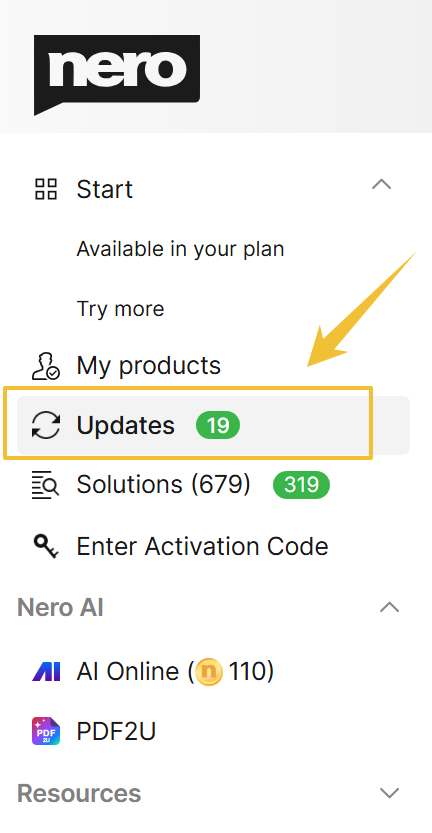
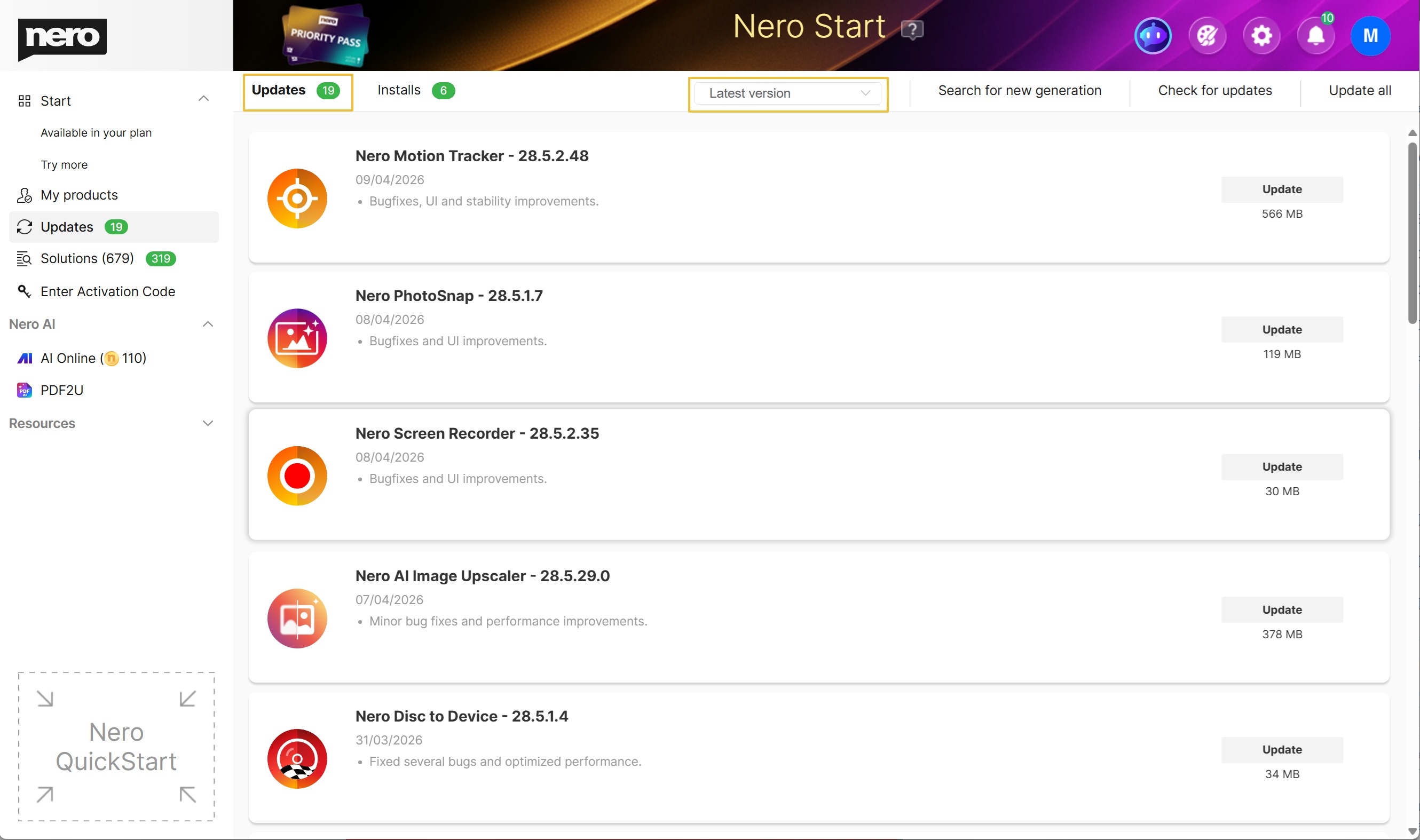
In het Updatecentrum zie je standaard app-updates voor je nieuwste product.
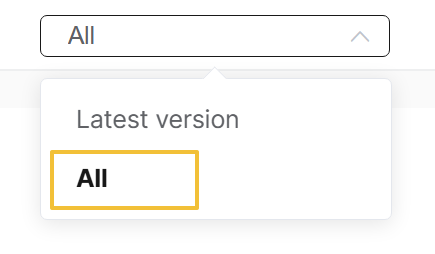
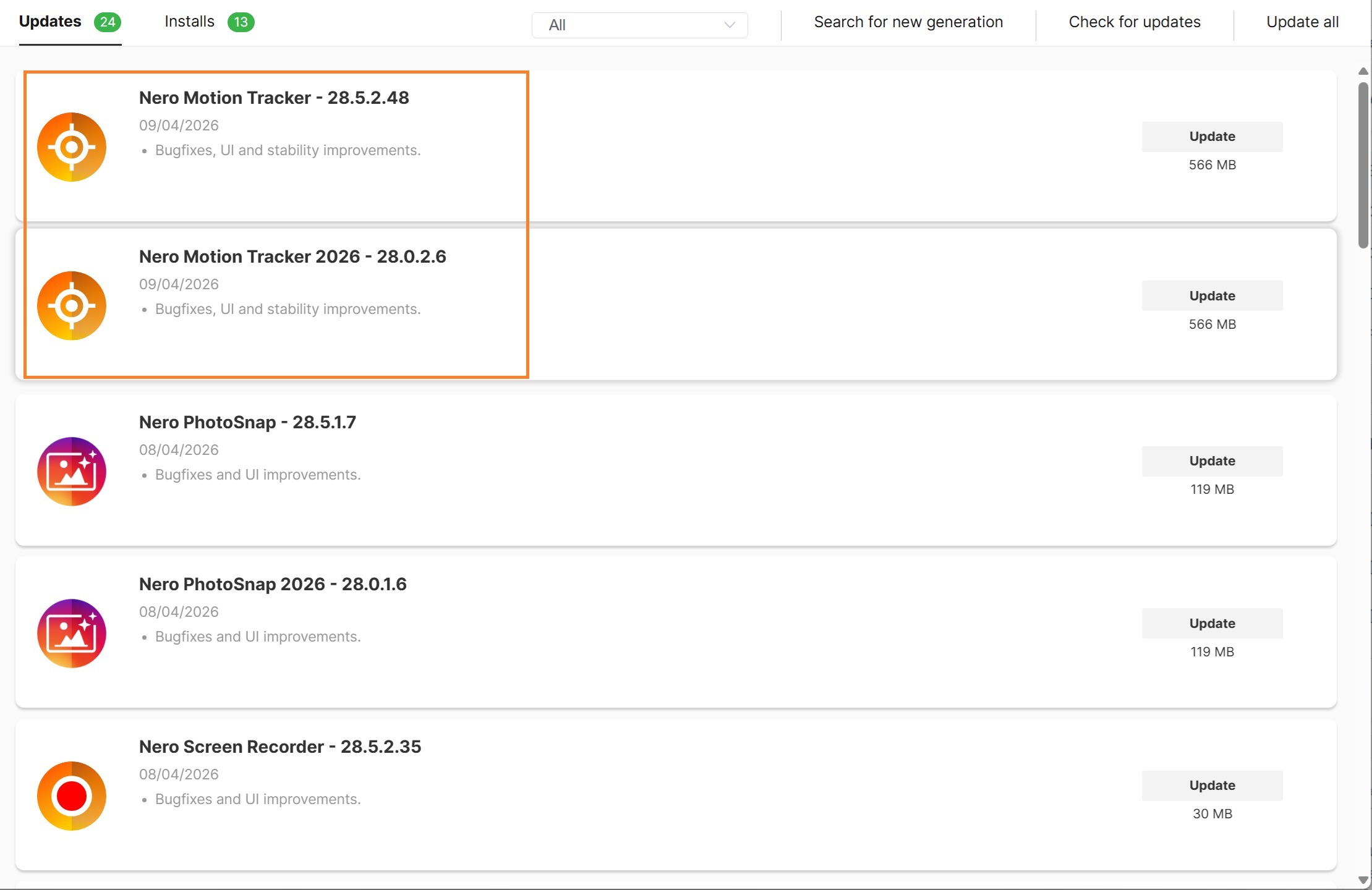
Als je meerdere producten hebt en app-updates voor al deze producten wilt zien, zet je het filter op 'Alles'.
Hoe installeer en online update configureren
In het Opties scherm onder de sectie "Installeren & Online Updaten", is het mogelijk om de Installeren en Updaten configuraties in te stellen.
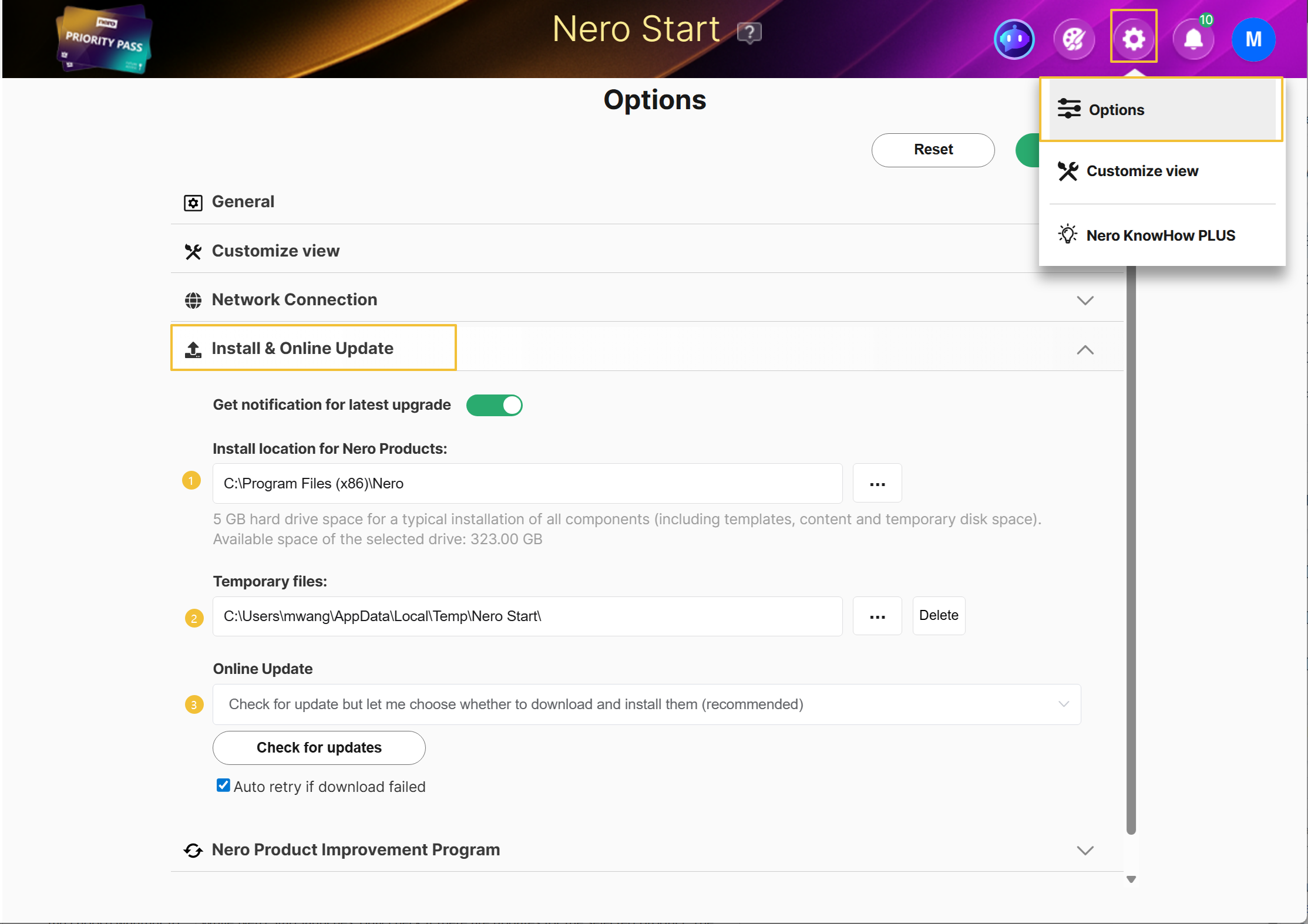
Installatielocatie voor Nero-producten | De hoofdmap waarin Nero Start alle Nero producten of toepassingen zal installeren.
|
| Tijdelijke bestanden | De map die wordt gebruikt om de temp gedownloade bestanden op te slaan. Klik op de knop "Delete" om de hele map en bestanden te verwijderen.
|
| Online bijwerken | Online update beleid voor Nero Producten. Klik op de knop "Controleren op updates" om de huidige wijziging in het Optie scherm over te slaan en het Updates scherm te openen om de laatste updates te controleren voor alle beschikbare toepassingen in het geselecteerde product. |
| Download updates maar laat me kiezen of ik ze wil installeren (aanbevolen) | Terwijl Nero Start opstart, controleert en downloadt u de nieuwste updates voor het geselecteerde product. Nadat de installatiepakketten zijn gedownload, verschijnt een melding. Klik op de melding om verder te gaan met de installatie. |
| Controleer op updates maar laat me kiezen of ik ze wil downloaden en installeren | Bij het opstarten van Nero Start wordt alleen gecontroleerd of er updates zijn voor het geselecteerde product. Het badgenummer wordt op hetzelfde moment bijgewerkt. |
| Nooit controleren op updates (niet aanbevolen) | Controleer nooit meer updates voor het geselecteerde product. |