Para obter as atualizações mais recentes do aplicativo, abra o Nero Start e acesse a Central de Atualizações.
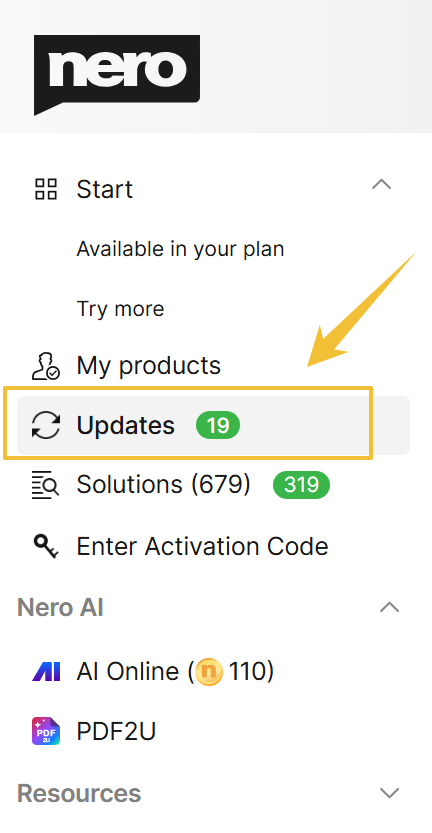
Na Central de Atualizações, você verá, por padrão, as atualizações do aplicativo para o seu produto mais recente.
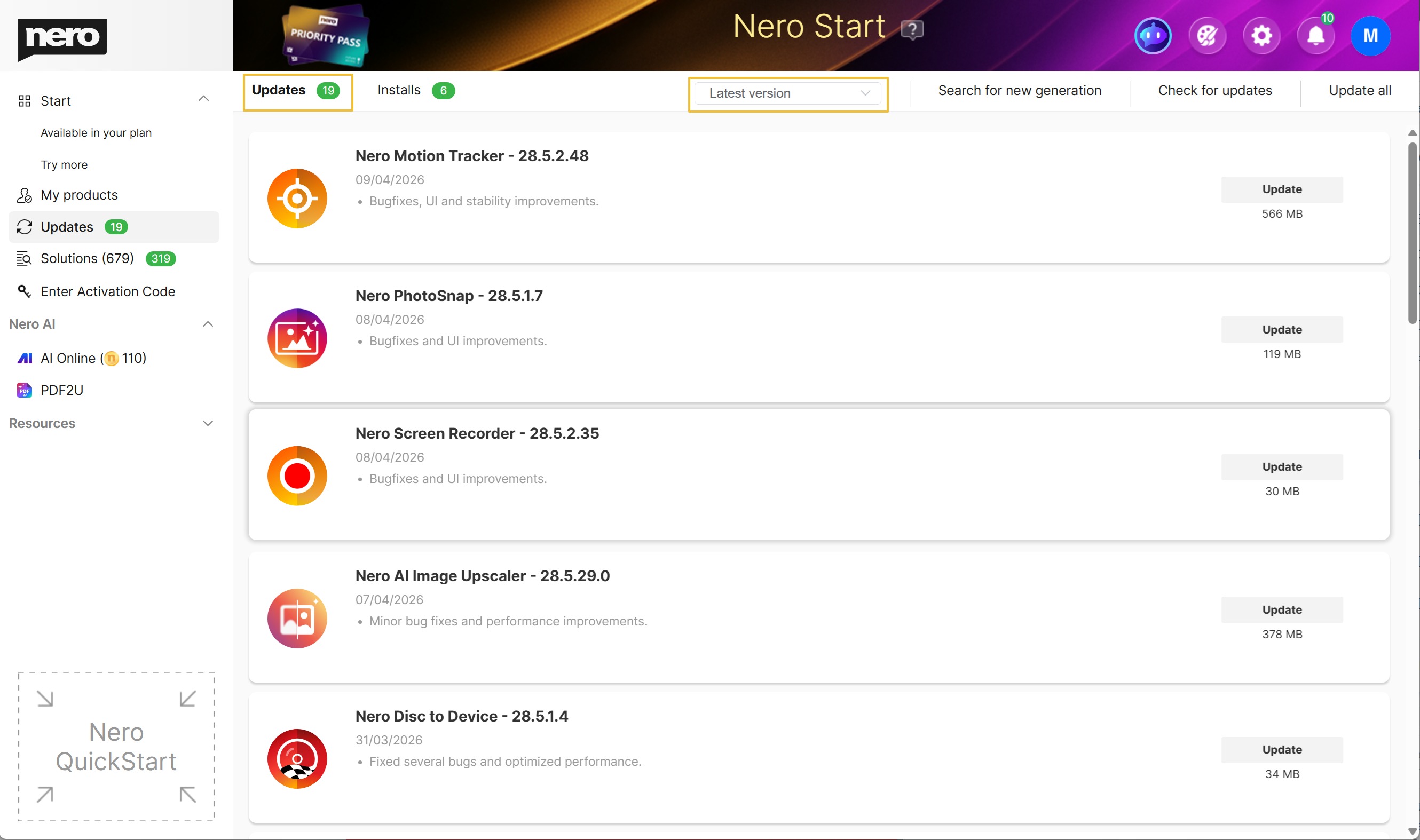
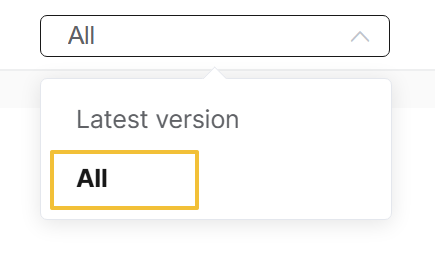
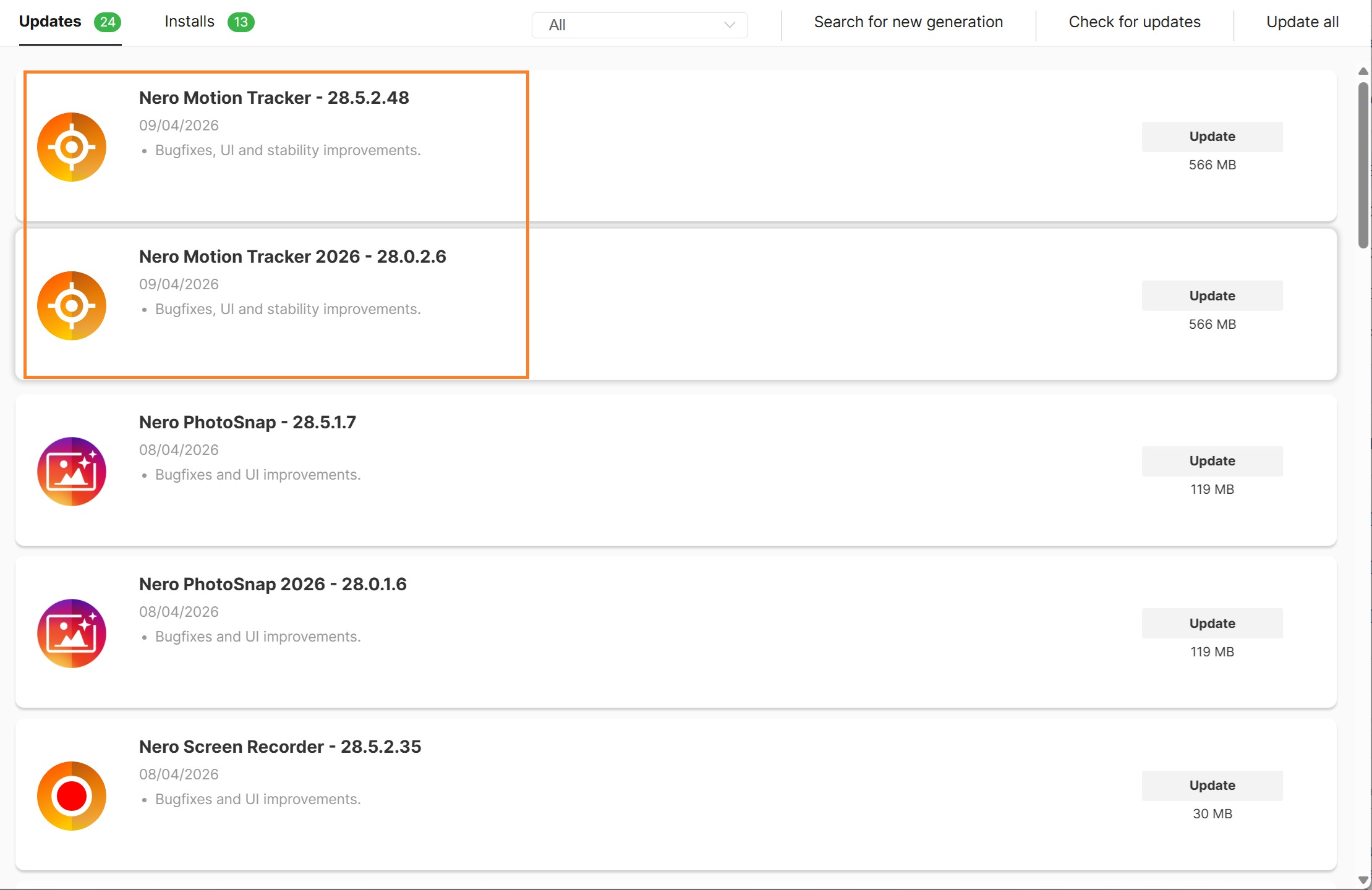
Se você tiver vários produtos e quiser ver as atualizações de aplicativos para todos eles, altere o filtro para "Todos".
Como configurar a instalação e a atualização on-line
Na tela Opções na seção "Instalação e Atualização Online", é possível definir as configurações de Instalação e Atualização.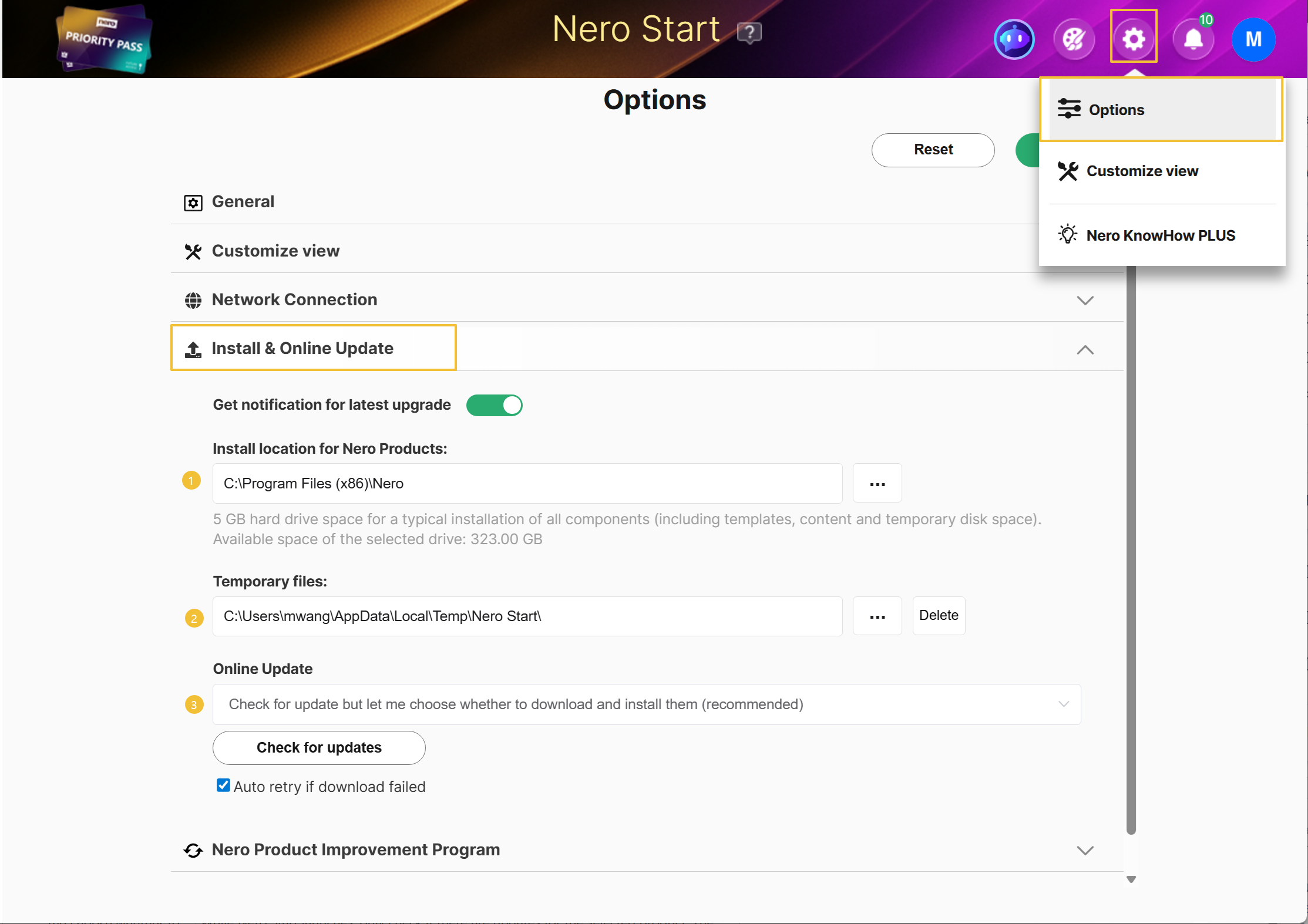
Local de instalação dos produtos Nero | A pasta raiz na qual Nero Start irá instalar todos os produtos ou aplicações Nero.
|
Arquivos temporários | A pasta usada para armazenar os arquivos temporários baixados. Clique no botão "Delete" para remover a pasta e os arquivos completos .
|
Atualização on-line | Política de atualização on-line para produtos Nero. |
| Enquanto o Nero Start lança, verifique e baixe as últimas atualizações para o produto selecionado. Após o download dos pacotes do instalador, uma notificação será exibida. Clique na notificação para continuar com a instalação. |
| Enquanto o Nero Start lança, verifique apenas se há atualizações para o produto selecionado. O número do crachá será atualizado ao mesmo tempo. |
| Nunca mais verifique atualizações para o produto selecionado. |